Wi-Fi подключен, но интернета нет: что делать в Windows 10/11
Иногда Windows показывает, что компьютер подключён к Wi-Fi, но сайты не открываются, не работает браузер, мессенджеры и другие программы. При этом телефон или другие устройства в этой же сети могут работать нормально.
Ситуация выглядит примерно так: Wi-Fi подключён, но Windows пишет «Нет Интернета». В большинстве случаев проблема связана не с самим Wi-Fi-модулем, а с IP-адресом, DNS, настройками сети, прокси, VPN или маршрутизатором.
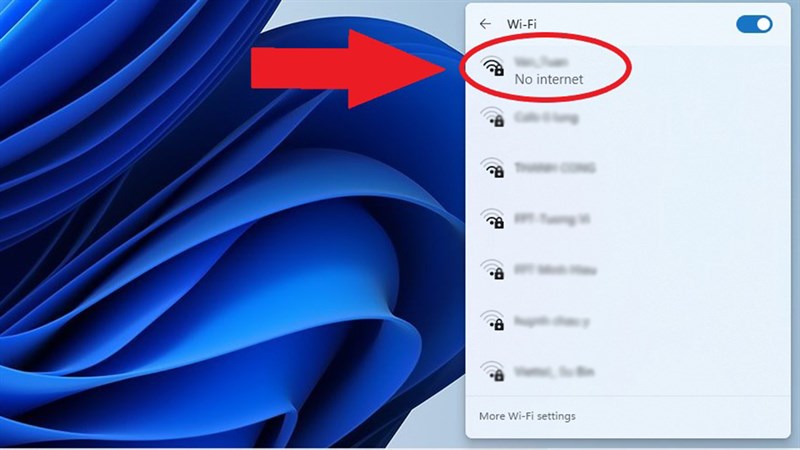
Сначала определим, где проблема
Перед тем как менять настройки Windows, нужно понять, проблема только на вашем компьютере или интернет действительно не работает в самой сети.
1. Проверьте интернет на другом устройстве
Подключите к этой же Wi-Fi-сети смартфон или другой компьютер.
- На другом устройстве интернет тоже не работает — вероятнее всего, проблема в роутере, оборудовании или у интернет-провайдера.
- На телефоне интернет работает, а на компьютере нет — скорее всего, проблема находится в Windows или настройках самого компьютера.
Это самый простой способ сразу сузить область поиска неисправности.
1. Переподключитесь к Wi-Fi
Начните с самого простого решения.
- Откройте список доступных Wi-Fi-сетей.
- Отключитесь от своей сети.
- Подождите несколько секунд.
- Подключитесь к ней снова.
Также можно полностью выключить Wi-Fi на компьютере, подождать несколько секунд и включить его снова.
Если не помогло — переходите дальше.
2. Перезагрузите роутер
Если интернет перестал работать сразу на нескольких устройствах, перезагрузите роутер.
Отключите питание роутера примерно на 20–30 секунд, затем включите его обратно и дождитесь полной загрузки.
Если после этого интернет появился на телефоне, но по-прежнему не работает на компьютере, проблему нужно искать уже в Windows.
3. Проверьте IP-адрес компьютера
Одна из распространённых причин — Windows не получила корректный IP-адрес от роутера. Особенно подозрительно, если компьютер получил адрес вида:
169.254.x.x
Такой адрес обычно означает, что компьютер не смог получить нормальный IP-адрес от DHCP-сервера маршрутизатора.
Как посмотреть IP-адрес
Нажмите Win + R, введите:
cmd
и нажмите Enter.
В открывшемся окне выполните:
ipconfig
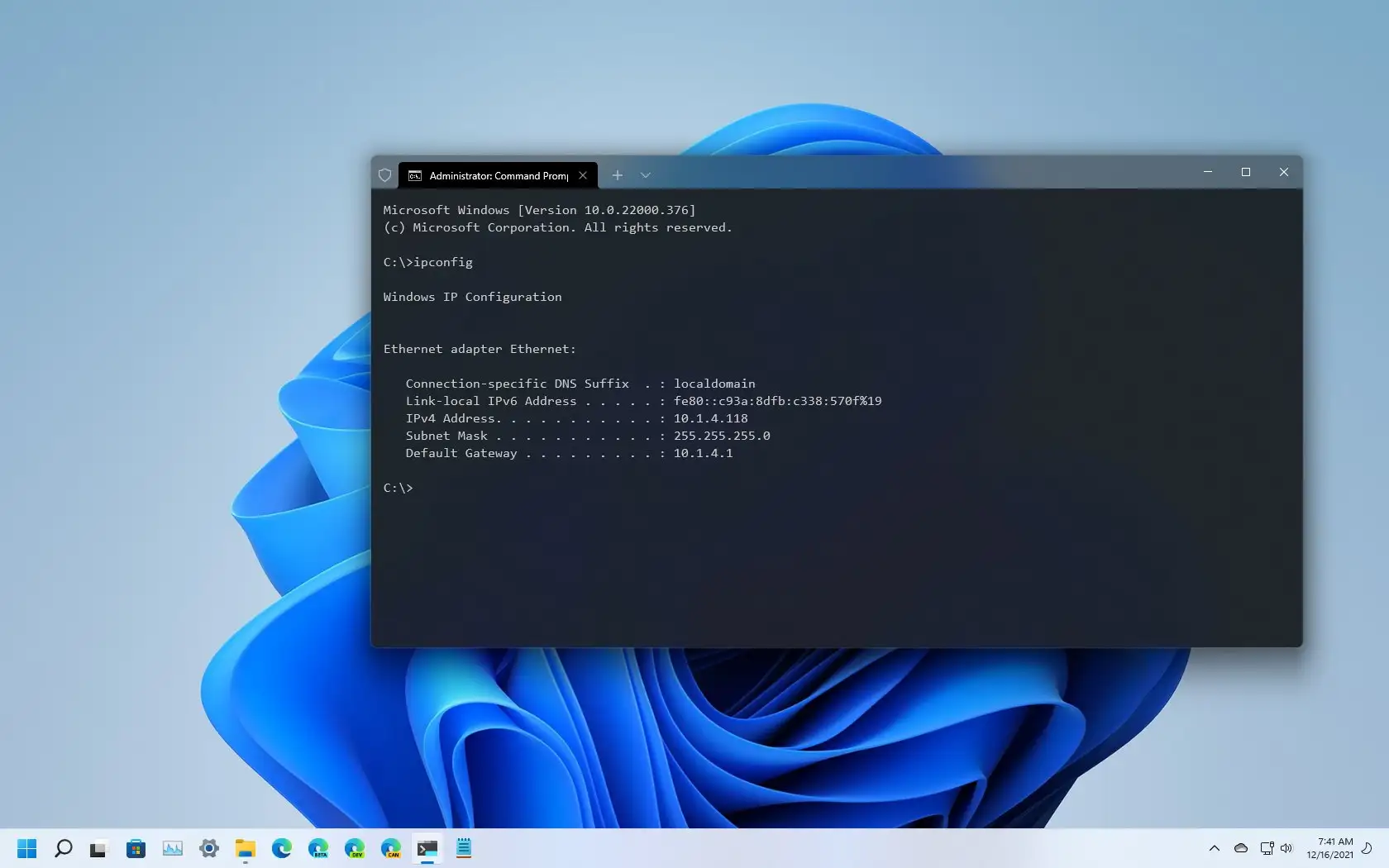
Найдите раздел Адаптер беспроводной сети Wi-Fi и посмотрите значение IPv4-адрес.
Если там указан адрес 169.254.x.x, Windows не получила нормальный адрес от роутера. В таком случае можно принудительно запросить новый IP-адрес.
4. Обновите IP-адрес
Откройте командную строку от имени администратора и выполните:
ipconfig /release
ipconfig /renew
Первая команда освобождает текущий IP-адрес, а вторая запрашивает новый.
После выполнения команд попробуйте открыть любой сайт.
5. Очистите DNS-кэш
Если IP-адрес получен нормально, но сайты всё равно не открываются, проблема может быть связана с DNS.
В командной строке от имени администратора выполните:
ipconfig /flushdns
После этого закройте браузер и попробуйте открыть сайт снова.
6. Проверьте, не включён ли прокси
Неправильные настройки прокси могут полностью заблокировать доступ к Интернету, хотя Wi-Fi при этом будет отображаться как подключённый.
Windows 11
Откройте:
Параметры → Сеть и Интернет → Прокси-сервер
Проверьте настройки ручного прокси. Если вы специально его не используете, ручной прокси должен быть отключён.
Windows 10
Откройте:
Параметры → Сеть и Интернет → Прокси
И также проверьте, не включён ли ручной прокси.
7. Сбросьте сетевые настройки Windows
Если обычные способы не помогли, можно выполнить полный сброс сетевого стека. Microsoft рекомендует использовать сброс сети как один из последних вариантов, поскольку он удаляет установленные сетевые адаптеры и возвращает их настройки к значениям по умолчанию.
Windows 11
Откройте:
Параметры → Сеть и Интернет → Дополнительные сетевые параметры → Сброс сети
Нажмите «Сбросить сейчас» и перезагрузите компьютер.
Windows 10
Откройте:
Параметры → Сеть и Интернет → Состояние → Сброс сети
После сброса Windows переустановит сетевые адаптеры и вернёт сетевые параметры к стандартным значениям.
8. Выполните полный сброс сетевых компонентов
Если проблема появилась после обновления Windows, установки VPN, сетевого программного обеспечения или изменения настроек, можно выполнить полный набор команд сброса.
Откройте Командную строку от имени администратора и выполните команды по очереди:
netsh winsock reset
netsh int ip reset
ipconfig /release
ipconfig /renew
ipconfig /flushdns
После выполнения команд перезагрузите компьютер.
9. Проверьте сетевой адаптер и драйвер
Если проблема появилась после обновления Windows или драйвера, проверьте состояние Wi-Fi-адаптера.
Нажмите правой кнопкой мыши по кнопке Пуск и откройте Диспетчер устройств.
Затем откройте раздел:
Сетевые адаптеры
Найдите беспроводной адаптер Wi-Fi. Если рядом отображается жёлтый восклицательный знак, возможны проблемы с драйвером или самим устройством.
В некоторых случаях помогает удаление драйвера адаптера с последующей перезагрузкой компьютера. Windows может автоматически установить драйвер заново.
10. Если ничего не помогло
Если Wi-Fi подключается, но Интернета всё равно нет, причиной может быть:
- неисправность роутера;
- проблема с DHCP;
- неправильный DNS;
- VPN или прокси;
- повреждённые сетевые настройки Windows;
- проблема с драйвером Wi-Fi-адаптера;
- неисправность самого Wi-Fi-адаптера;
- ограничение или авария на стороне интернет-провайдера.
Короткий алгоритм проверки
Если нужно быстро проверить компьютер, идите по этому порядку:
- Проверьте интернет на телефоне через ту же Wi-Fi-сеть.
- Переподключитесь к Wi-Fi.
- Перезагрузите роутер.
- Выполните
ipconfigи проверьте IPv4-адрес. - Выполните
ipconfig /releaseиipconfig /renew. - Очистите DNS командой
ipconfig /flushdns. - Проверьте настройки прокси и VPN.
- При необходимости выполните сброс сетевых компонентов.
- Проверьте Wi-Fi-адаптер и его драйвер.
Нужна помощь экспертов?
Проведём бесплатную консультацию и поможем с вашей ИТ-инфраструктурой.